


หลายๆ ท่านอาจจะสังเกตุได้ว่า Keyboard ที่เราใช้งานอยู่บน Android นั้นจะมีหน้าตาที่ไม่เหมือนกับบน Pc ที่เราใช้งานอยู่โดยจะไม่มีปุ่มตัวเลขให้เรากด ซึ่งถ้าต้องการกดตัวเลขเราก็ต้องกดที่ปุ่ม ?123 ก่อนทุกครั้ง แต่ทริบบน Smartphone ในวันนี้เราจะพาเพื่อนๆ ไปดูวิธีการเปลี่ยนไปใช้งาน Keyboard บน Android ของเราให้เหมือนกับบนเครื่อง Pc นั้นเอง
- โดยขั้นตอนแรกให้เรากดเข้าไปที่เมนูดังนี้ Settings > Personal > Language & input
- ในหน้า Language & input ให้เรากดเครื่องหมายทางงด้านหลังคำว่า Google Keyboard
- เราจะไปที่หน้า Google Keyboard Settings ให้เลือกที่ Appearance & layouts
- ในหน้า Appearance & layouts เลือกเมนู Custom input styles
- เราจะมาที่หน้า Custom input styles โดยจะหน้านี้จะแสดง List รายการ Keyboard ต่างๆ ให้เราเลือก ให้เรากดที่เครื่องหมาย +
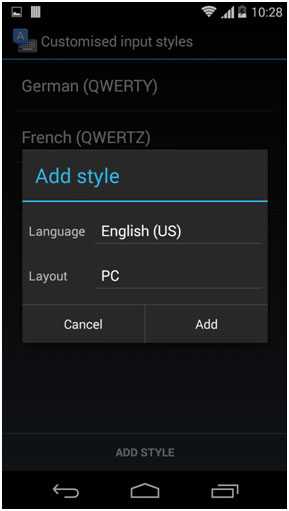
- ต่อมาจะมีกรอบ Add Style ขึ้นมาให้เราเลือกภาษาที่เราต้องการเพิ่มลงไปยัง Keyboard ในส่วนของ Layout ให้เลือกคำว่า PC จากนั้นกดปุ่ม Add
- ต่อมา dialog box จะแสดงขึ้นให้เรากดที่ปุ่ม Enable เพื่อทำการเปิดการใช้งานของ Keyboard ตัวใหม่นั้น
- ต่อมาให้เรากลับไปที่หน้า Language เราจะเห็นว่ามีตัว Keyboard ใหม่ที่เราพึ่งเพิ่มเข้าไปแสดงขึ้นมาแล้ว โดยจะมีชื่อว่า English (US) (PC) ให้เราติ๊เครื่องหมายถูกที่ช่องนั้นเพียงอันเดียว
- สำหรับการทดสอบการใช้งานให้เราเข้าไปลองพิพม์ข้อความผ่านทางแอพิเคชั่นต่างๆ นั้นเอง